●Header
在網頁UI刻劃完畢,API串上後,正式上線前的必經關卡就是效能壓力測試了,
Jmeter可以輕鬆的錄製腳本,模擬虛擬用戶使用網站的情況,
便於開發人員即時反應並且處理問題,更了解正式上線前軟硬體須調整的部分,
可說是測試內不可或缺的一環。
●開始使用Jmeter錄製腳本
新版本於4.0後移除了工作台的項目,故操作起來有些許的改變,以下步驟說明如何以Jmeter建立網頁錄製腳本。
1.啟動Jmeter的Recording Template
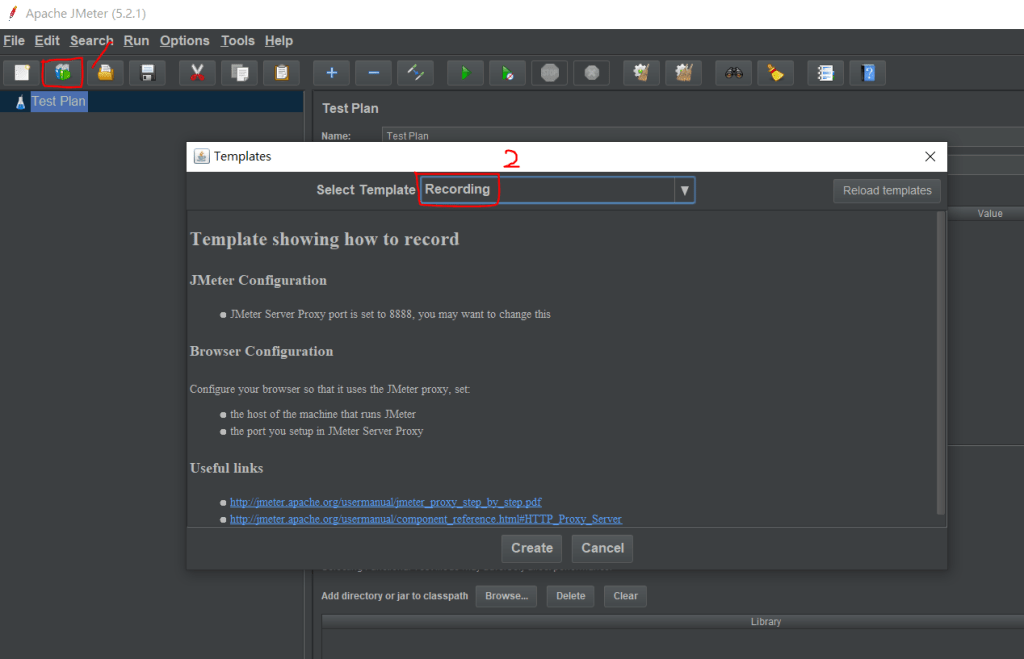
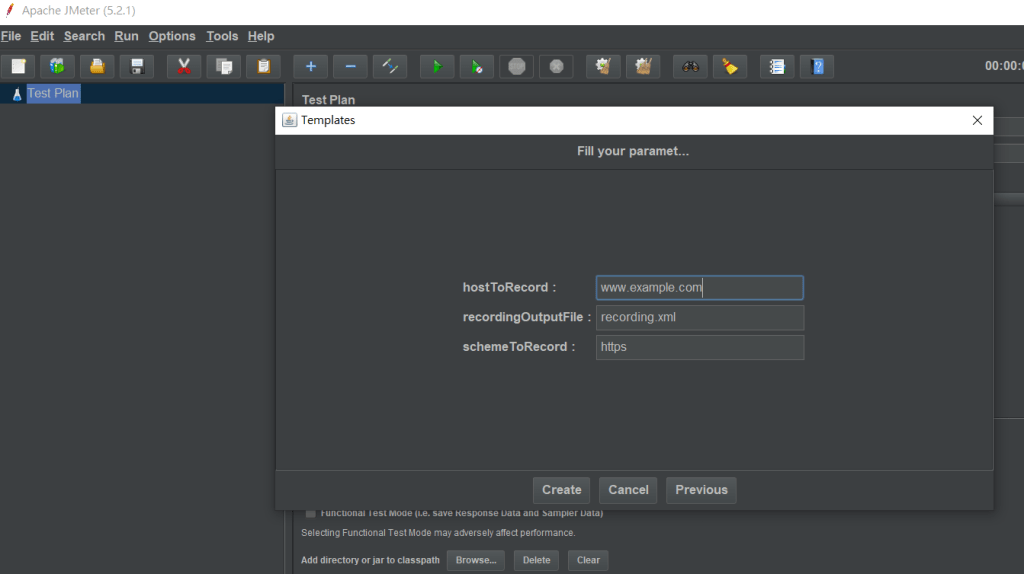
2.Template設定
Create後進行Template設定,設定hostToRecord及schemeToRecord
HostToRecord: http://www.google.com(錄製google為範例)
SchemeToRecord: https
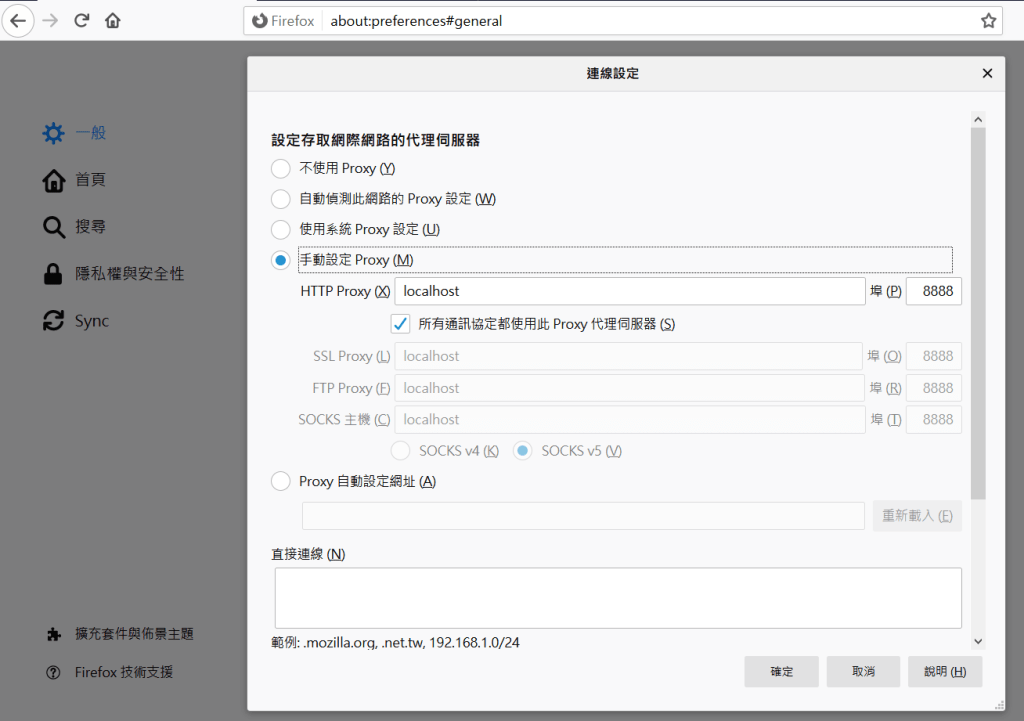
3.設定瀏覽器的Proxy(代理伺服器),建議使用firefox
進入瀏覽器的進階設定頁面>連線設定 設定Proxy
將手動設定Proxy(打勾),
HTTP Proxy: localhost Port: 8888
符合Jmeter內的設定,若Port被用走需修改為其他的Port
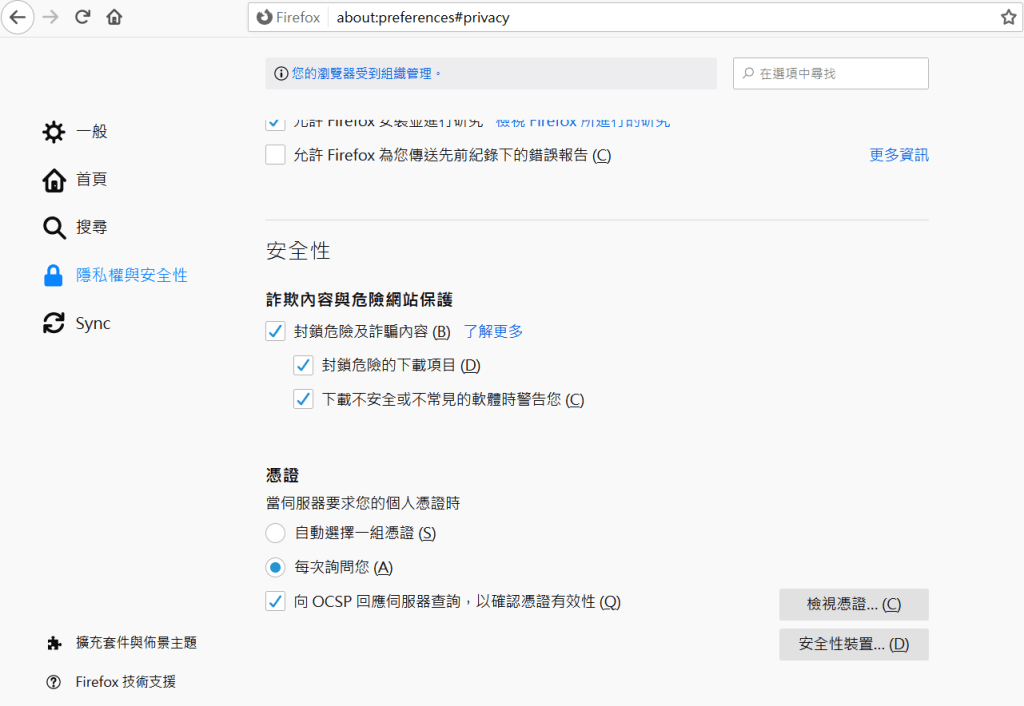
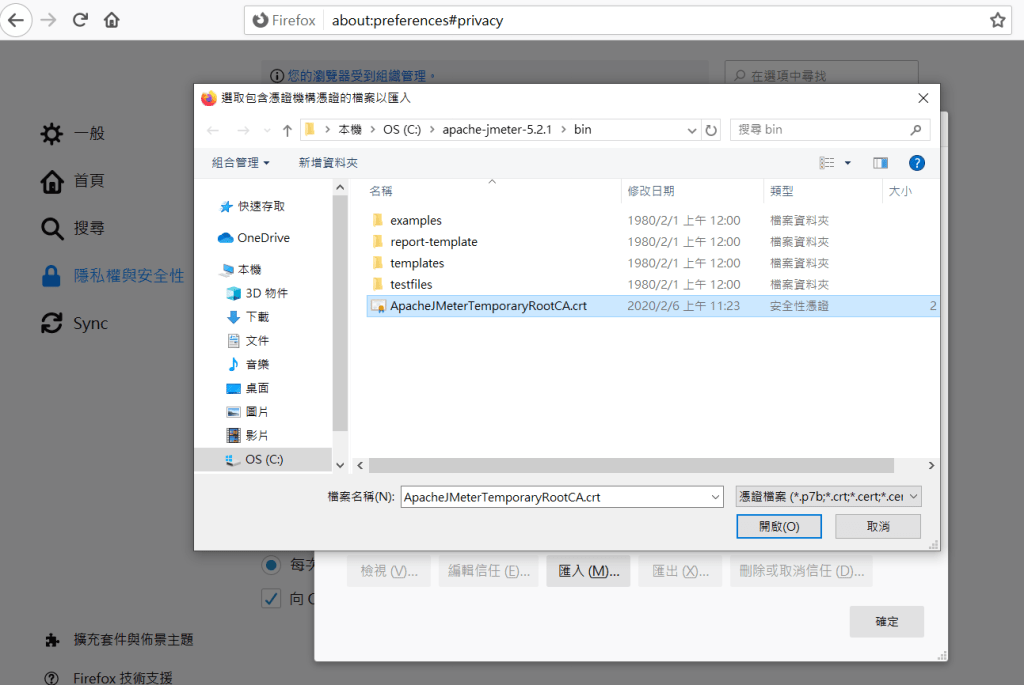
4.瀏覽器匯入Jmeter憑證
由於代理伺服器為localhost需安全性憑證來確保連線安全,Jmeter含有憑證可匯入。
Jmeter憑證存放於Jmeter安裝目錄(.\apache-jmeter-5.2.1\bin)
若搜尋不到憑證可先按一次錄製的Start按鈕(第五步驟)
5.錄製前準備
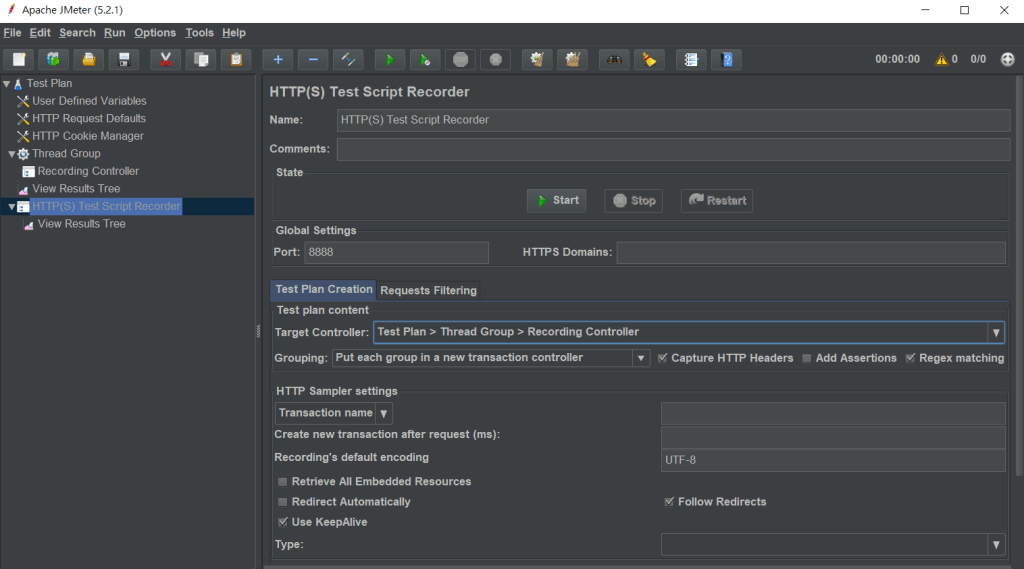
先點選HTTP(S) Test Script Record(代理伺服器),設定好Target Controller(錄製到哪裡去)
點選Start即可錄製
6.開始錄製~
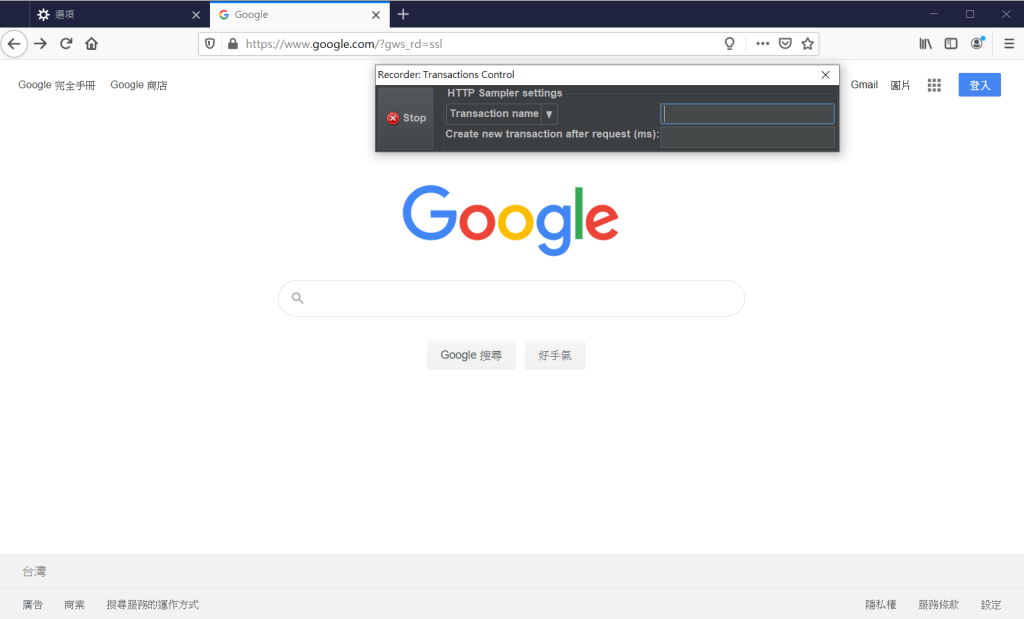
按下Start後,會出現Jmeter憑證通知,點選OK即可。
之後出現的小方框代表Jmeter正在紀錄目標網站的操作過程。便可以開始操作網站錄製腳本。
7.檢視錄製結果
錄製結果將產生於Thread Group > Recording Controller下
你做了多少動作Jmeter就會幫你記錄下來
也可以進去調整你送出的API Param

●Footer
以上就是小弟如何透過Jmeter提供的代理伺服器錄製網頁腳本的過程,若瀏覽者有更好的方法,或是任何問題,都可以在下方留言一起討論討論~
 Casual Writing